ONLINE PREPARATION
オンライン受講の準備について
オンライン形式の学習の流れは、
Zoomを用いること以外は通学形式と同様です。
学習の流れに関する詳細は、
こちらをご参照ください。
01 オンライン受講に必要なものを準備する
-
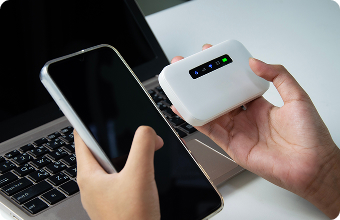
パソコンとネット環境
-

マイク付きイヤホン
※ヘッドセットも可
-
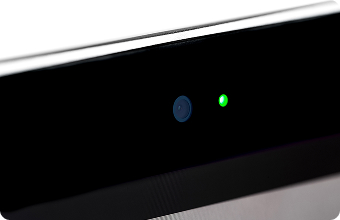
Webカメラ
※パソコン内蔵も可
02 受講システムをセットアップする
-
Zoomのアプリを
インストールする既にインストール済みの方は不要です
-
接続テストを行う
接続テストはこちらから行ってください ※Zoomのページへ遷移します
-
セットアップ完了
およそ5分程度で完了します
※受講システム(Zoom)は、
無料でご利用いただけます
推奨環境のご案内
パソコン(Windows、Mac)の推奨環境をご案内します。
グロービスのオンライン形式では、受講システムとしてZoomを利用しています。受講にあたっては、以下に記載のインターネット環境、パソコン、Webカメラ、音声機器をご用意ください。
| インターネット環境 | 有線LAN または 無線(3Gまたは4G/LTE) 必要な通信帯域はこちらのページをご覧ください |
|---|---|
| パソコン | こちらのページより最新情報をご確認のうえ、ご用意ください。 ※推奨するWindows、MacのOS環境は、予告なく変更される場合がございます。 |
| Webカメラ | 内蔵カメラまたはUSBプラグインカメラ |
| 音声機器 | マイク付きイヤホン |
| 受講システム | Zoom(アプリケーション) ※常に最新バージョンをお使いください。 ※バージョンの詳細やダウンロード方法は、こちらのページよりご確認ください。 |
※Zoomにログインいただく端末は1名様1台でお願いいたします。音声/カメラなどで端末を2台以上利用すると、クラスの進行の妨げや出欠管理に支障をきたす可能性があります。
■推奨環境以外でのご受講に関する注意事項
- 推奨環境以外でのクラス参加にあたっては、ログインやクラス参加時等の各種トラブルに対し、グロービスからのサポートは行っておりません。トラブル発生時には受講生自身でご対応いただく必要があります。
- 受講環境の整備が不十分であった結果、受講生がクラスへ参加できなかった場合には、クラスは欠席扱いとなります。さらにクラスに参加できた場合にも、受講環境が不安定なことにより、受講生自身の学びの本質およびその他の受講生のご迷惑となる可能性がありますので、可能な限り推奨環境でのご受講をお願いいたします。
- タブレット、スマートフォンからご参加いただくことは可能ですが、受講中のデータの受け渡しなど一部機能が制限される場合や、画面の見え方が異なる場合があります。タブレット・スマートフォンのシステム要件は、こちらのページをご確認ください。
- Zoomはアプリケーションではなく、Google Chromeなどのブラウザからもご参加いただくことは可能ですが、インターネット接続の安定性が直接的に影響するため、アプリケーション利用上比較して、映像や音声等、各種動作の安定性に懸念があります。画面の見え方も異なる場合があります。
FAQ
よくある質問